Wie richte ich PayPal ein?
Für Vereins-Admins
Mit PayPal können Ihre Mitglieder Karten direkt in Grupleo kaufen, statt am Tresen zu bezahlen. Das Geld geht unmittelbar auf Ihr PayPal-Konto — Grupleo ist nicht dazwischengeschaltet.
Die Einrichtung besteht aus zwei Teilen: der technischen Verbindung zu PayPal und den rechtlichen Angaben, die ein Online-Verkauf verlangt. Beides muss vollständig sein, bevor sich der Verkauf einschalten lässt.
Was Sie brauchen
- Ein PayPal-Geschäftskonto für Ihren Verein
- Zugang zum PayPal-Entwicklerbereich, um Zugangsdaten zu erzeugen
- Anschrift des Vereins, wie sie auf einem Beleg stehen soll
- Ihre AGB und Ihre Widerrufsbelehrung als Text
Rechtstexte kann Grupleo Ihnen nicht abnehmen
AGB und Widerrufsbelehrung müssen zu Ihrem Verein und Ihren Angeboten passen. Grupleo speichert und versioniert sie, formuliert sie aber nicht. Im Zweifel lassen Sie sie prüfen — es geht um Verträge mit Ihren Mitgliedern.
Schritt 1: Zugangsdaten bei PayPal erzeugen
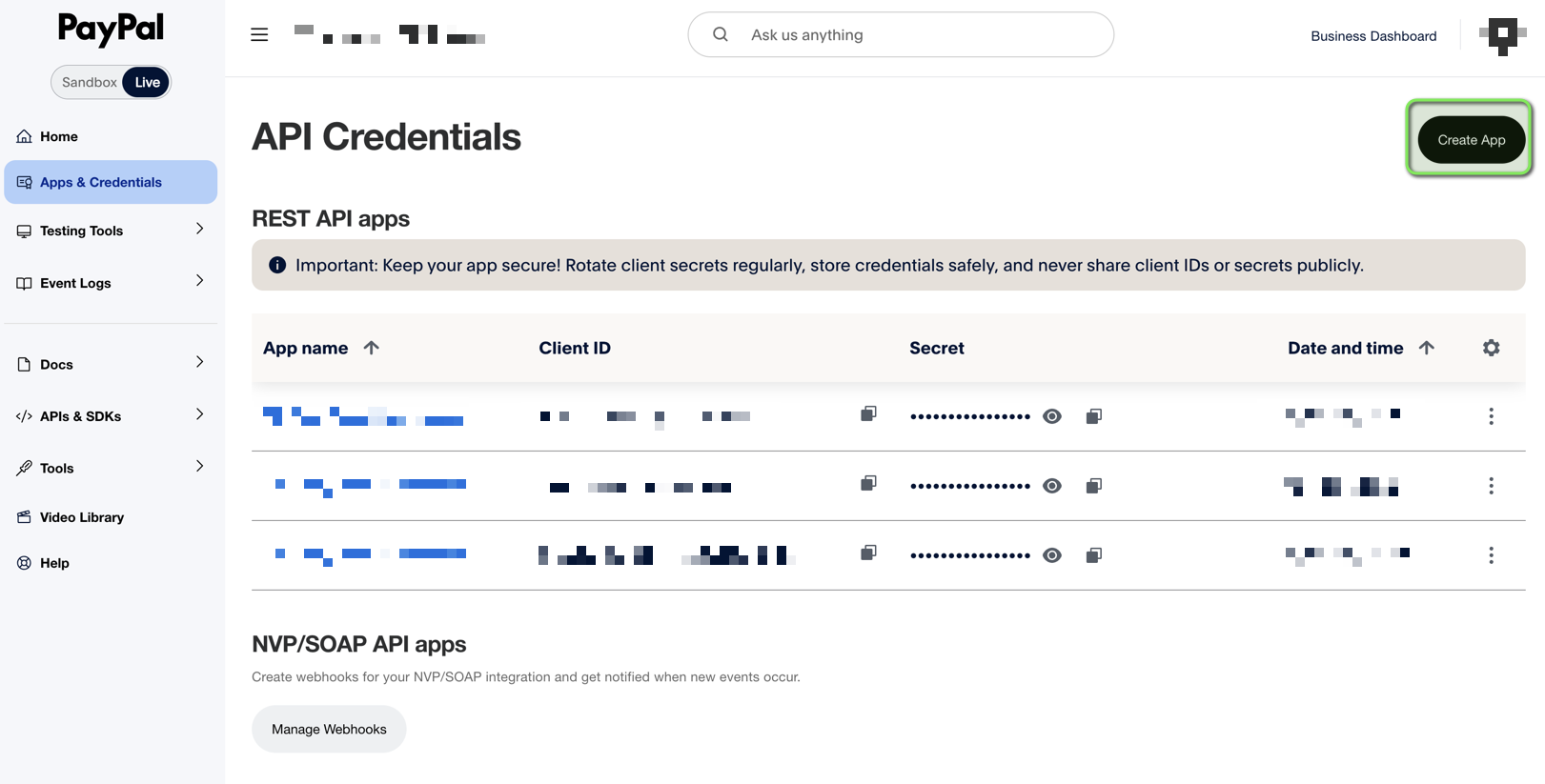
Diese Schritte finden bei PayPal statt, nicht in Grupleo. Melden Sie sich mit dem Geschäftskonto Ihres Vereins im PayPal-Entwicklerbereich an und öffnen Sie Apps & Credentials.
Oben links steht der Umschalter Sandbox / Live. Er entscheidet, welche Art von Zugangsdaten entsteht, und muss zu dem Modus passen, den Sie später in Grupleo einstellen: Sandbox-Daten funktionieren im Live-Modus nicht und umgekehrt.
Klicken Sie auf Create App.
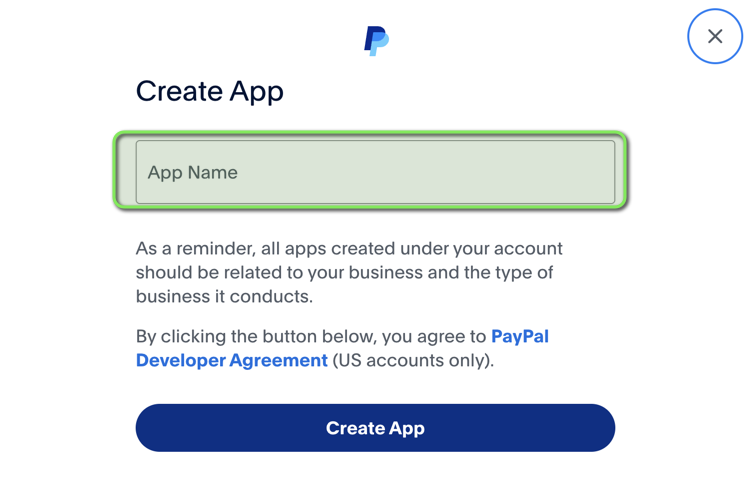
Vergeben Sie einen Namen. Er ist nur für Sie — im Kaufvorgang sieht ihn niemand.
Etwas Sprechendes wie Grupleo genügt.
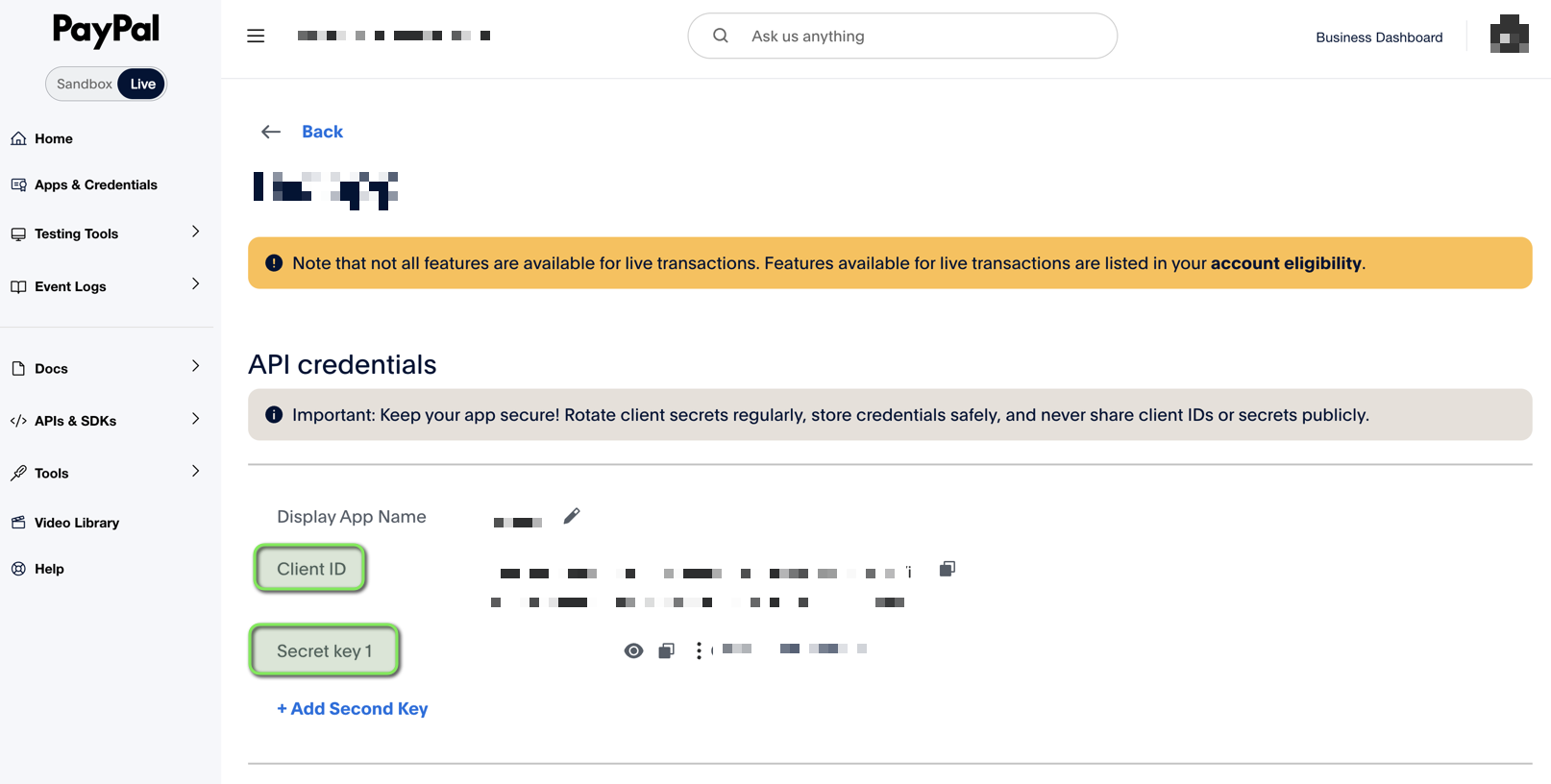
Danach zeigt PayPal die Zugangsdaten der neuen App: Client ID und Secret key 1. Beide brauchen Sie im nächsten Schritt. Das Secret ist hinter Punkten verborgen; das Augensymbol macht es sichtbar, das Symbol daneben kopiert es.
Das Secret ist ein Passwort
Wer Client-ID und Secret besitzt, kann in Ihrem Namen Zahlungen abwickeln. Geben Sie beides nicht per E-Mail oder Chat weiter. Ist es doch einmal passiert: bei PayPal über + Add Second Key ein zweites Secret erzeugen, in Grupleo hinterlegen, danach das alte löschen.
Schritt 2: Zugangsdaten in Grupleo hinterlegen
Öffnen Sie in Grupleo das Menü Zahlungen. Im Abschnitt PayPal-Zugang tragen Sie ein:
- Betriebsart — Sandbox oder Live, passend zu den Zugangsdaten aus Schritt 1.
- Client-ID
- Secret
- Webhook-ID
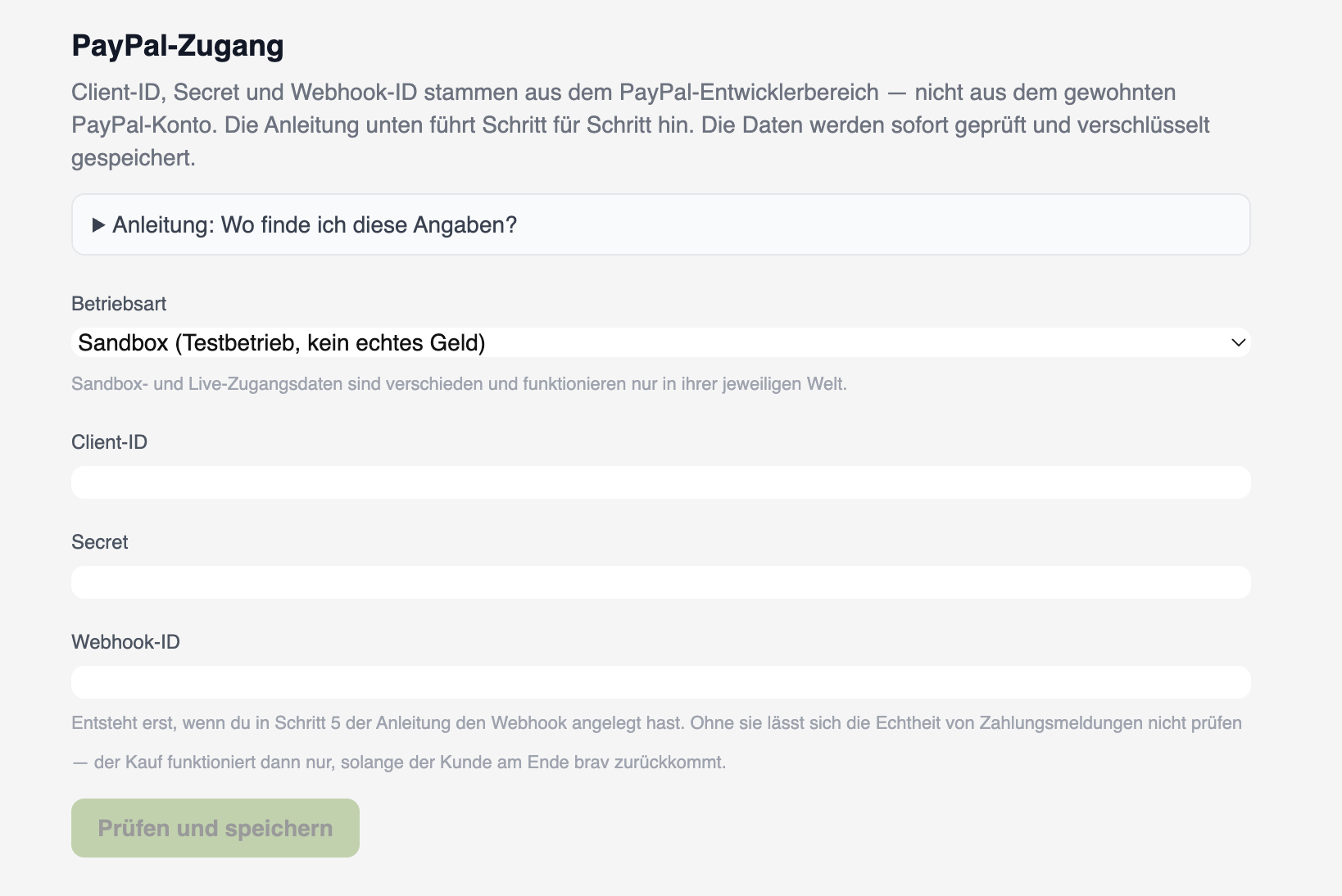
Die Webhook-ID entsteht erst, wenn Sie bei PayPal zusätzlich einen Webhook angelegt haben — die Adresse dafür enthält die Kennung Ihres Vereins und kann deshalb hier im Handbuch nicht stehen. Sie finden sie zum Kopieren in der aufklappbaren Anleitung: Wo finde ich diese Angaben? direkt über den Feldern. Ohne Webhook-ID lässt sich die Echtheit von Zahlungsmeldungen nicht prüfen.
Zum Schluss Prüfen und speichern.
Das Secret wird verschlüsselt gespeichert und danach nie wieder angezeigt — auch Ihnen nicht. Grupleo zeigt lediglich, dass eines hinterlegt ist. Vier sichtbare Zeichen würden Ihnen nichts sagen; ob die Daten stimmen, beantwortet die Prüfung beim Speichern verlässlicher.
Schritt 3: Was beim Speichern geprüft wird
Gespeichert wird nicht blind: Grupleo meldet sich mit den eingegebenen Daten sofort bei PayPal an. Nur wenn das gelingt, werden sie übernommen. Danach steht über den Feldern Verbunden, dazu die Betriebsart und wann zuletzt geprüft wurde.
Schlägt die Anmeldung fehl, bleiben die alten Daten stehen und der Online-Verkauf gesperrt — auch wenn die Eingaben richtig aussehen. Ein Tippfehler im Secret fiele sonst erst beim ersten echten Kauf auf, und zwar dem Mitglied.
Schritt 4: Rechnungsangaben und Rechtstexte
Tragen Sie ein:
- Rechnungsanschrift: Name, Straße, Postleitzahl, Ort. Pflicht, weil sie auf jedem Beleg stehen muss
- Steuernummer oder Umsatzsteuer-ID, soweit vorhanden
- Kleinunternehmerregelung und Steuersatz, passend zu Ihrer Situation
- AGB
- Widerrufsbelehrung
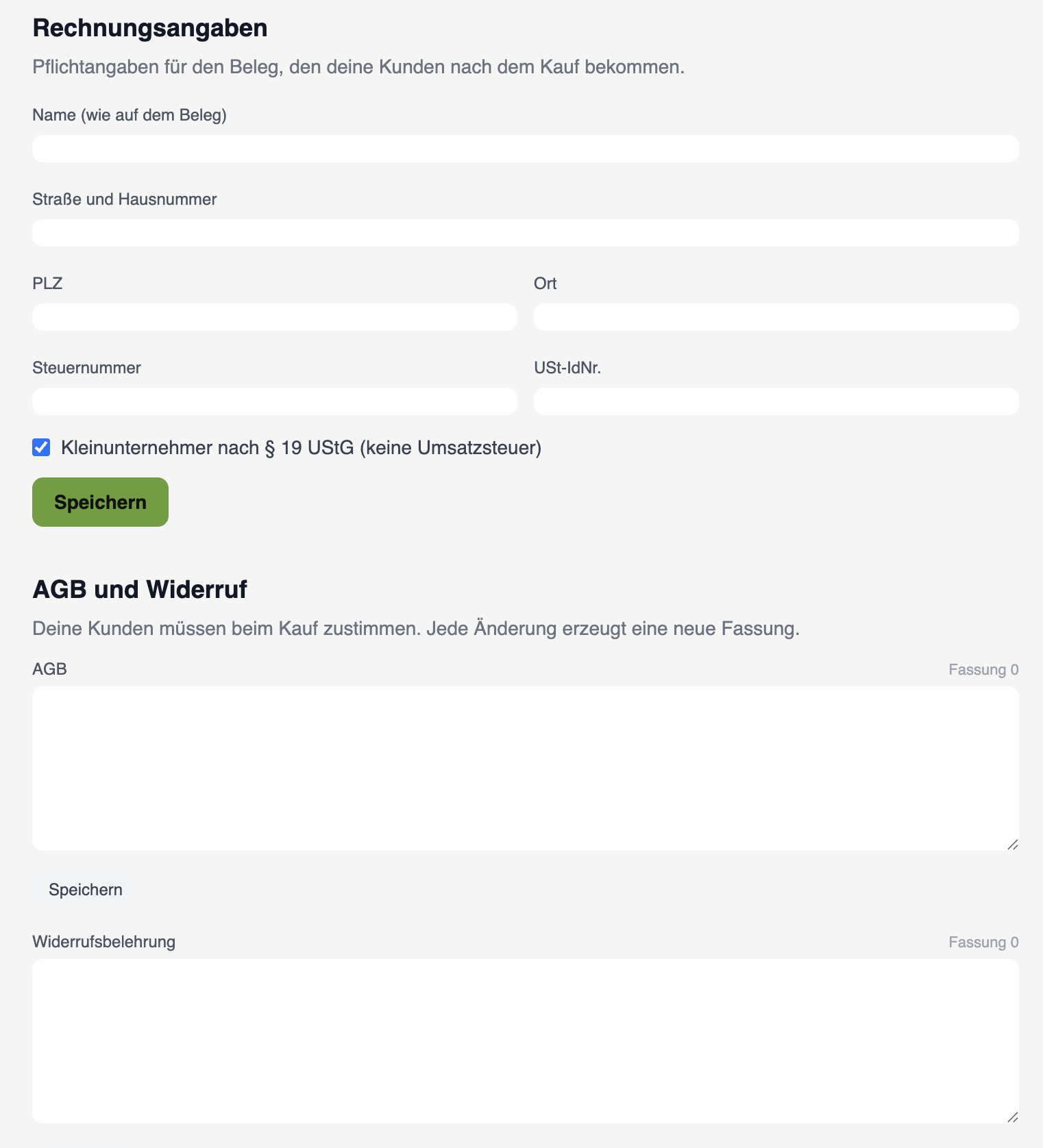
AGB und Widerrufsbelehrung werden versioniert: Bei jeder Änderung zählt Grupleo die Fassung hoch und hält fest, wann sie geändert wurde. So ist später nachvollziehbar, welche Fassung ein Mitglied beim Kauf akzeptiert hat.
Schritt 5: Online-Verkauf einschalten
Erst wenn alles vorliegt, lässt sich der Verkauf aktivieren. Grupleo zeigt Ihnen an, was noch fehlt:
- PayPal-Zugangsdaten
- Verbindungstest zu PayPal
- Rechnungsanschrift
- AGB
- Widerrufsbelehrung
Ist die Liste leer, setzen Sie den Schalter auf aktiv.
Erst im Sandbox-Modus proben
Testen Sie einen vollständigen Kauf mit PayPals Testkonten, bevor Sie auf Live umstellen. Ein missglückter erster echter Kauf kostet mehr Vertrauen, als das Proben an Zeit kostet.
Danach: pro Karte entscheiden
Der Online-Verkauf ist ein Hauptschalter. Welche Karten tatsächlich online angeboten werden, legen Sie je Kartenangebot fest — siehe Karte anlegen.
So bleiben Angebote möglich, die es nur persönlich gibt.